


مدیریت همزمان چندین حساب معاملاتی دیگر یک رویا نیست. با اکسپرت کپی ترید FX Blue، میتوانید تمام دستورات خود را در کسری از ثانیه بین پلتفرمهای مختلف کپی کنید و بروکرهای مختلف را به هم متصل نمایید. در این مقاله علاوه بر دانلود رایگان و آموزش ترفندهای تنظیماتی این ابزار، شما را با روشهایی آشنا میکنیم که حتی بدون نیاز به ترید دستی، حسابهایتان را به سوددهی برسانید.
دانلود اکسپرت کپی ترید FX Blue (آخرین نسخه MT4 و MT5)
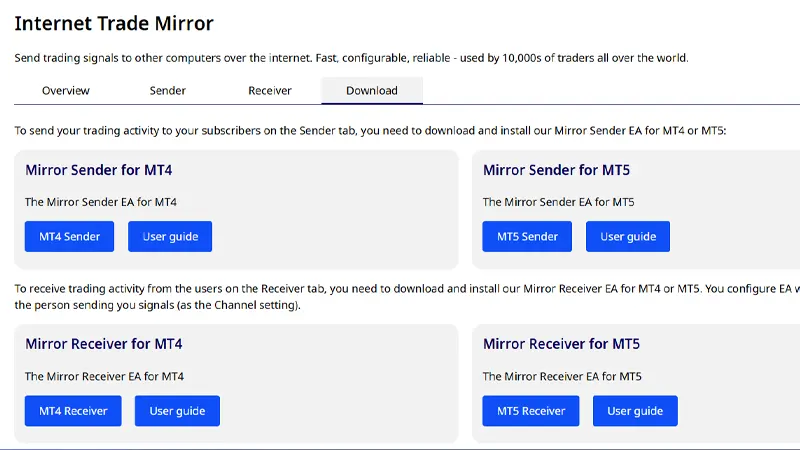
برای استفاده از این سیستم، شما به دو فایل جداگانه نیاز دارید: یکی برای حساب مبدا (Sender) و دیگری برای حساب مقصد (Receiver).
نکته بسیار مهم در هنگام دانلود این است که نسخه متناسب با ترمینال خود را انتخاب کنید. فایلهای قرار داده شده در اینجا، نسخه اورجینال و تست شده هستند که بدون نیاز به لایسنسهای پیچیده، روی سیستم شما فعال میشوند. آپدیتهای جدید اکسپرت کپی ترید fx blue باگهای مربوط به قطع اتصال در سرورهای مجازی (VPS) را کاملاً برطرف کردهاند.
این پکیج شامل فایل FX Blue Sender برای نصب روی حسابی که تریدها در آن انجام میشود، و فایل FX Blue Receiver برای حسابی که قرار است تریدها در آن کپی شود، میباشد. ساختار فایلها بهگونهای است که کمترین فشار را به پردازنده سیستم وارد میکند و سرعت انتقال دیتا را تضمین مینماید.
توصیه میکنیم همیشه از آخرین ورژن ارائه شده استفاده کنید تا در محاسبه لات (Lot Sizing) و مدیریت پوزیشنهای اسکالپ دچار مشکل نشوید.
آموزش نصب FX Blue Trade Copier در متاتریدر
نصب اکسپرت کپی ترید fxblue تفاوت کوچکی با سایر اکسپرتها دارد و آن هم وجود دو فایل جداگانه است. شما باید ابتدا مشخص کنید کدام متاتریدر قرار است “مبدا” (Sender) باشد و کدام یک “مقصد” (Receiver). سپس مراحل زیر را با دقت انجام دهید.
گام اول) انتقال فایلها به پوشه روت در متاتریدر، از منوی File گزینه Open Data Folder را انتخاب کنید. وارد پوشه MQL4 (یا MQL5) شده و سپس پوشه Experts را باز کنید. فایل FX Blue – Sender را فقط در متاتریدری که قرار است تریدها از آن کپی شود، و فایل FX Blue – Receiver را در متاتریدری که قرار است تریدها را دریافت کند، کپی کنید.
گام دوم) شناسایی اکسپرت در نویگیتور پس از کپی کردن فایلها، به محیط متاتریدر بازگردید. کلیدهای Ctrl+N را فشار دهید تا پنجره Navigator باز شود. روی بخش Expert Advisors کلیک راست کرده و Refresh را بزنید. اکنون باید نام اکسپرت کپی ترید fx blue (نسخه سند یا رسیور) را در لیست مشاهده کنید.
گام سوم) فعالسازی تنظیمات سیستمی (بسیار مهم) این مرحله حیاتیترین بخش نصب است. زمانی که اکسپرت را روی چارت میکشید، در سربرگ Common یا Dependencies، حتماً باید تیک گزینه Allow DLL imports را فعال کنید. این اکسپرت برای ارتباط بین دو متاتریدر از کتابخانههای ویندوز استفاده میکند و بدون این تیک، کار نخواهد کرد.
گام چهارم) اطمینان از نصب صحیح پس از زدن دکمه OK، اگر مراحل را درست انجام داده باشید، رنگ پسزمینه چارت به آبی تغییر میکند و پیامی مبنی بر “Heartbeat received” یا وضعیت اتصال نمایش داده میشود. اگر چارت تغییر رنگ نداد یا پیامی ظاهر نشد، احتمالاً تیک DLL را نزدهاید یا فایل را در پوشه اشتباهی (مثلاً Indicators) کپی کردهاید.
نصب روی یک سیستم یا چند سیستم؟
نکته بسیار مهمی که باید درباره نسخه FX Blue Personal Trade Copier بدانید، مکانیسم ارتباطی آن است. این نسخه برای انتقال دیتا از فایلهای موقت ویندوز استفاده میکند؛ بنابراین، هر دو متاتریدر (مبدا و مقصد) باید حتماً روی یک کامپیوتر واحد یا یک سرور مجازی (VPS) مشترک نصب باشند.
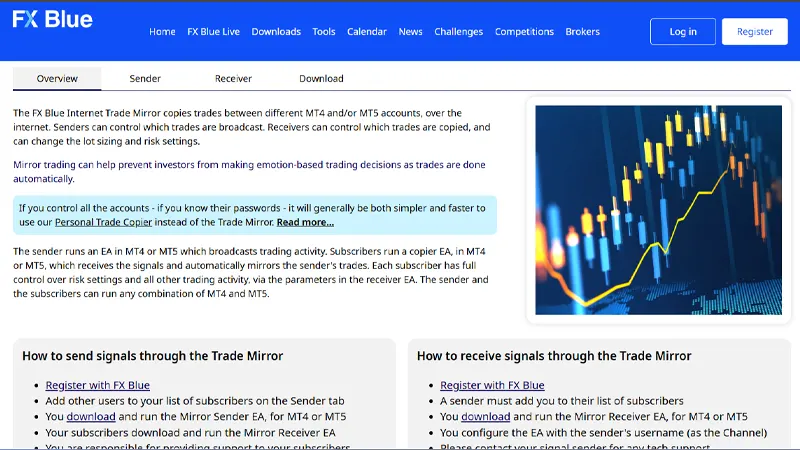
شما نمیتوانید با این نسخه، تریدها را از کامپیوتر منزل به کامپیوتر محل کار کپی کنید. اگر نیاز به کپی ترید بین سیستمهای مختلف از راه دور دارید، باید از نسخه تحت وب یا “Trade Mirror” استفاده کنید که ساختار متفاوتی دارد. اما برای مدیریت حسابهای پراپ یا شخصی که همگی روی یک VPS هستند، همین نسخه بهترین و سریعترین گزینه است.
آموزش کامل کار با اکسپرت کپی ترید FX Blue
پس از نصب موفق، نوبت به تنظیمات داخلی میرسد. قدرت واقعی اکسپرت کپی ترید fx blue در این بخش نهفته است. برای اینکه کپی ترید بدون خطا انجام شود، باید تنظیمات “Sender” و “Receiver” را با دقت پیکربندی کنید.
۱. تنظیمات سمت فرستنده (Sender): کار با نسخه فرستنده بسیار ساده است. پس از اجرای اکسپرت روی چارت، مهمترین پارامتری که باید تنظیم کنید، “Channel” است. بهصورت پیشفرض نام کانال “TradeCopier” است. اگر فقط یک فرستنده و یک گیرنده دارید، نیازی به تغییر آن نیست.
اما اگر قصد دارید چندین استراتژی مختلف را روی حسابهای مختلف کپی کنید، باید برای هر جفت فرستنده-گیرنده، نام کانال متفاوتی (مثلاً Channel1, Channel2) بگذارید تا تداخل دستورات پیش نیاید. اکسپرت فرستنده تمام تغییرات اکانت (باز شدن، بسته شدن، تغییر SL/TP) را در این کانال مخابره میکند.
۲. تنظیمات سمت گیرنده (Receiver): پیچیدگی اصلی و امکانات مدیریتی در این سمت قرار دارد. وقتی اکسپرت Receiver را اجرا میکنید، اولین کار وارد کردن نام Channel است که دقیقاً باید با نام کانال فرستنده یکی باشد.
۳. مدیریت حجم (Lot Sizing): این بخش حیاتیترین تنظیم برای مدیریت سرمایه است. در تنظیمات گیرنده، شما چند روش برای تعیین حجم معاملات کپی شده دارید:
-
LotMultiplier: این گزینه ضریبی از حجم اصلی است. اگر روی ۱.۰ باشد، حجم عیناً کپی میشود. اگر روی ۰.۵ باشد، حجم نصف میشود و اگر ۲.۰ باشد، حجم دو برابر میشود. این گزینه برای زمانی مناسب است که بالانس دو حساب متفاوت است (مثلاً حساب مقصد نصف حساب مبدا است).
-
FixedLot: اگر عددی در این بخش وارد کنید (مثلاً ۰.۱)، تمام معاملات فارغ از حجم اصلی، با این حجم ثابت کپی میشوند.
-
UseRiskFactor: اگر این گزینه فعال باشد، اکسپرت بر اساس نسبت موجودی (Balance) دو حساب، حجم را محاسبه میکند تا ریسک یکسان باشد.
۴. مدیریت اختلاف قیمت (Slippage Tolerance): گاهی قیمت در حساب مبدا با مقصد کمی متفاوت است. در بخش MaxPriceDeviation یا Slippage، شما تعیین میکنید که حداکثر چقدر اختلاف قیمت قابل قبول است. مثلاً اگر روی ۵ پیپ تنظیم کنید و قیمت در حساب مقصد ۶ پیپ بدتر از مبدا باشد، اکسپرت کپی ترید fx blue برای محافظت از حساب شما، آن معامله را کپی نمیکند.
۵. معکوس کردن معاملات (Reverse Trading): یک ویژگی جالب در تنظیمات گیرنده، گزینه InvertTrades است. اگر این گزینه را روی True قرار دهید، هرگاه در حساب مبدا خرید (Buy) انجام شود، در حساب مقصد فروش (Sell) گرفته میشود. این قابلیت معمولاً برای تریدرهایی که قصد دارند خلاف جهت یک استراتژی ضررده معامله کنند، کاربرد دارد.
مزایا و معایب FX Blue Trade Copier
هر ابزار معاملاتی در کنار قابلیتهای فوقالعادهاش، محدودیتهایی نیز دارد. اکسپرت کپی ترید fx blue نیز از این قاعده مستثنی نیست. شناخت دقیق این موارد به شما کمک میکند تا با دیدی باز از این ابزار استفاده کنید و انتظارات واقعبینانهای داشته باشید.
مزایای کلیدی:
-
کاملاً رایگان: برخلاف بسیاری از کپیتریدهای تجاری که اشتراکهای ماهانه گرانقیمت دارند، اکسپرت کپی ترید fx blue تمام امکانات حرفهای خود را بهصورت رایگان در اختیار تریدرها قرار میدهد.
-
انتقال بین پلتفرمی: یکی از بزرگترین نقاط قوت این ابزار، توانایی کپی کردن معاملات از متاتریدر ۴ به متاتریدر ۵ و برعکس است. این ویژگی برای کسانی که میخواهند از بروکرهای مختلف استفاده کنند بسیار راهگشاست.
-
سرعت اجرای بالا: به دلیل اینکه انتقال دیتا بهصورت لوکال (روی حافظه سیستم) انجام میشود، سرعت کپی تریدها بسیار بالا بوده و معمولاً زیر ۰.۵ ثانیه انجام میشود که برای اسکلپ مناسب است.
-
مدیریت سرمایه منعطف: امکاناتی نظیر تنظیم ضریب لات، ریسک ثابت و محدود کردن ضرر، دست شما را برای پیادهسازی استراتژیهای پیچیده مدیریت ریسک باز میگذارد.
معایب و محدودیتها:
-
وابستگی به سختافزار واحد: بزرگترین ضعف نسخه پرسونال این است که فرستنده و گیرنده حتماً باید روی یک کامپیوتر یا VPS نصب باشند. امکان کپی ترید از راه دور (بین دو شهر مختلف) با این نسخه وجود ندارد.
-
تنظیمات پیچیده: تعداد زیاد پارامترهای ورودی در بخش تنظیمات ممکن است برای کاربران مبتدی گیجکننده باشد و تنظیم اشتباه آنها منجر به عدم انجام معاملات شود.
-
مصرف منابع سیستم: از آنجایی که باید برای هر حساب یک متاتریدر جداگانه باز کنید، اگر تعداد حسابهای گیرنده زیاد باشد (مثلاً ۱۰ حساب)، فشار زیادی به رم و پردازنده سرور یا کامپیوتر شما وارد میشود.